


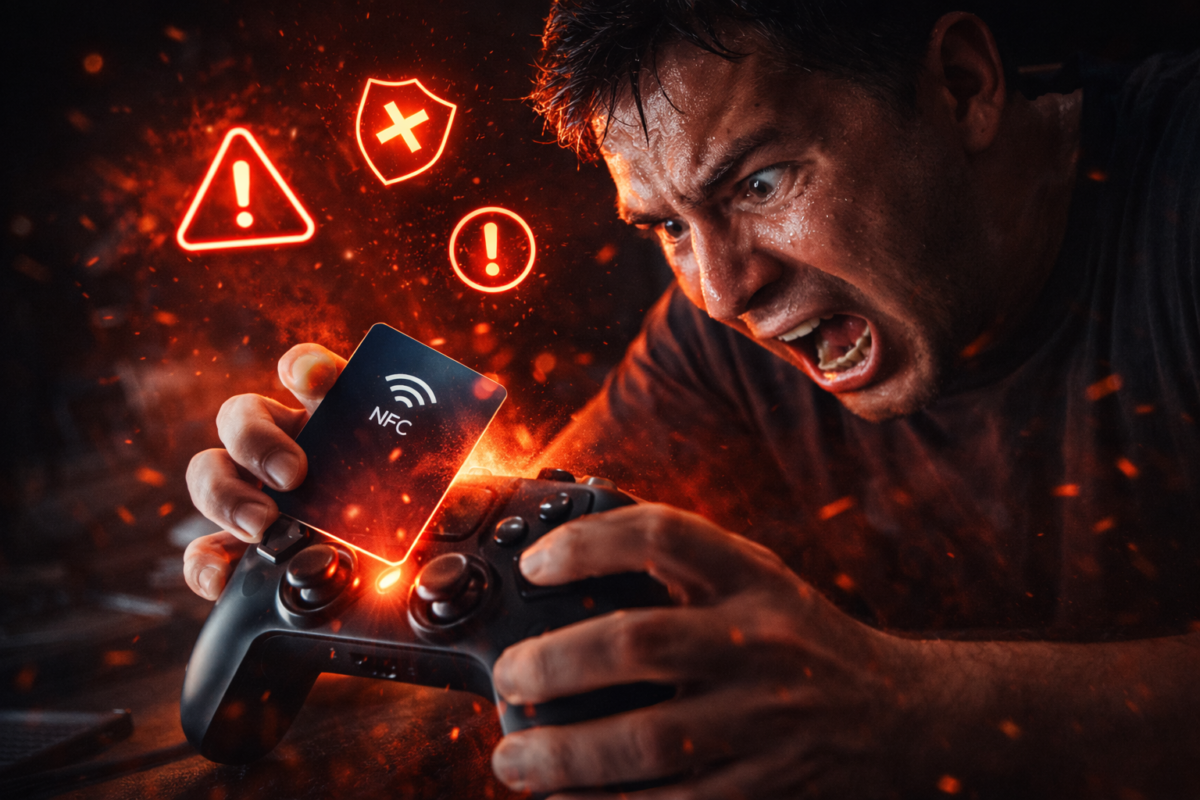
amiiboカードが使えなくて困っていませんか?💦
こんにちは!ゲーム館長です♪
「あつ森で大好きなキャラを呼びたいのに、amiiboカードが反応しない…😭」
「スプラ3で限定ギアが欲しいのに、読み込みエラーばかり…💢」
「Switch本体にタッチしても何も起こらない…もしかして壊れてる?😱」
そんなお悩み、めちゃくちゃよくわかります!!
実は、amiiboカードが使えない原因って、ほとんどが簡単な設定ミスや操作ミスなんです✨
本体の故障じゃないケースが9割以上!
この記事では、2026年最新版として、amiiboカードが認識しない7つの主要原因から、今すぐ試せる10の対処法まで、初心者さんでも100%理解できるように超わかりやすく解説していきます💪
Switch 2ユーザーも、初代Switchユーザーも、この記事を最後まで読めば、必ずamiiboカードが使えるようになります!
あなたのゲームライフを取り戻しましょう🎮✨
(この記事には一部プロモーションが含まれています。)
🔥【2026年最新】正規品のamiiboカードで確実にゲームを楽しもう!
amiiboカードが使えない7つの主要原因【2026年版】🔍
さっそく本題に入っていきますね!
amiiboカードが使えない原因って、実は意外とシンプルなんです💡
ゲーム館長が長年の経験から分析した、最も多い7つの原因をバシッと解説します!
①NFCタッチ位置の間違い📍
これ、めちゃくちゃ多いです!!
「え、ここじゃないの?」って思ってるポイントが、実は全然違う場所だったりするんですよ😅
Nintendo Switch/Switch Liteの場合
正解は、**右側のRスティックボタン(アナログスティックの真ん中)**です!
コントローラーの中央とか、画面の裏側とか、そういう場所じゃないんです💦
カードをぴったりと密着させて、2〜3秒待つのがポイントです✨
Proコントローラーの場合
コントローラーの中央にあるNFCマークの部分にタッチします!
注意点として、Proコンを有線接続している場合はNFCが使えません😱
必ず無線(Bluetooth)接続で使用してくださいね!
Switch 2の場合(2026年最新機種)
Joy-Con 2では、初代Switchと同じく右側のRスティックボタンにタッチ!
Switch 2 Proコントローラーも同じく中央のNFCエリアです💡
タッチする時のコツは、カードを傾けずに水平に当てること!
斜めにしちゃうと、NFCチップが読み取りにくくなるんです🙅♀️
②ゲーム内設定がオフになっている⚙️
これも超〜多い原因です!
実は、多くのゲームでデフォルトでamiiboがオフになってるんですよ😲
あつまれどうぶつの森の場合
まず、案内所をリニューアルさせる必要があります!
その後、キャンプサイトを設置して、初めて来た住民を勧誘することで、タヌポートのamiibo機能が解放されるんです✨
タヌポートで「お客さんを呼ぶ」を選択できるようになれば準備OK!
ゼルダの伝説シリーズの場合
タイトル画面の**「amiibo設定」**から、「amiiboを使用する」をオンにする必要があります!
ゲーム中でも、メニュー画面から設定変更できますよ💡
スプラトゥーン3の場合
広場のamiiboボックスで読み込めばOK!
特別な設定は不要ですが、ソフトのバージョンが最新である必要があります🎮
ゲームごとに設定方法が違うので、プレイ中のゲームの公式情報も確認してくださいね!
③カードの汚れ・破損🧹
見落としがちなのが、カード自体の状態!
amiiboカードって、NFCチップが超デリケートなんです💦
チェックポイント
✅ カード表面に指紋や油汚れがついていないか
✅ 底面(かざす部分)に傷や凹みがないか
✅ シールやテープを貼った跡が残っていないか
✅ 水濡れや折れ曲がりがないか
特に、シール跡の粘着剤が残ってると、NFCの読み取りに致命的な影響が出ます😱
メガネ拭きなどの柔らかい布で優しく拭くだけで、解決することも多いです✨
アルコールや水は使わないでくださいね!
乾いた布で十分です💡
④コントローラーの通信不良📡
「エラーコード2115-0112」が出た方、いませんか?
これ、無線通信の問題なんです!
Joy-ConやProコンとSwitch本体の間で、電波が不安定になってるんですね💦
よくある原因
・近くに電子レンジがある
・Wi-Fiルーターが近すぎる
・Bluetooth機器が多すぎる
・金属製のテーブルを使ってる
解決方法は簡単!
コントローラーのシンクロボタンを短く押して、再接続するだけ✨
それでもダメなら、Switch本体を再起動してみてください!
⑤非純正コントローラー使用🎮
「安くて高機能!」って謳ってる非公式コントローラー、使ってませんか?
実は、NFC非対応のコントローラーがめちゃくちゃ多いんです😭
商品ページに「amiibo対応」って書いてあっても、実際には使えないケースも…
見分け方のポイント
✅ 任天堂ライセンス商品か確認
✅ NFCマークがあるか確認
✅ レビューでamiibo動作報告があるか確認
確実なのは、純正のJoy-ConかProコンを使うこと!
非公式品でも、HORI製など任天堂ライセンス商品なら安心です💡
⑥本体・ソフト設定の問題📱
意外と見落とされがちなのが、Switch本体の機内モード設定!
機内モードがオンになってると、NFCも無効化されちゃうんです😱
確認方法
ホーム画面 → 設定 → 機内モード → オフになってるか確認!
また、ゲームソフトのバージョンが古いと、特定のamiiboが認識されないことも💦
こまめにアップデートしましょう✨
⑦偽造カードの可能性⚠️
これ、2026年現在でも本当に多いんです…
フリマアプリで格安で売られてる「海外版」とか「プラスチック製」って書いてあるamiiboカード、ほぼ100%偽物です😱
偽物の特徴(超重要)
❌ プラスチック製(正規品は紙製のみ!)
❌ カード上部に不自然な余白がある
❌ 誕生日表記が逆(月/日)
❌ amiiboマークが丸形(正規品は四角)
❌ サイズが小さい(正規品より一回り小さい)
❌ 印刷がぼやけてる・色が薄い
偽造カードは、データ破損のリスクもあるし、法的にもアウトです⚖️
絶対に買わないでくださいね!!
🔥【偽物注意!】安全に遊ぶなら正規品一択!
次の章では、これらの原因を踏まえて、今すぐ試せる具体的な対処法を10個お伝えしていきます💪
【即解決】NFCエリアの正確な位置と使い方🎯
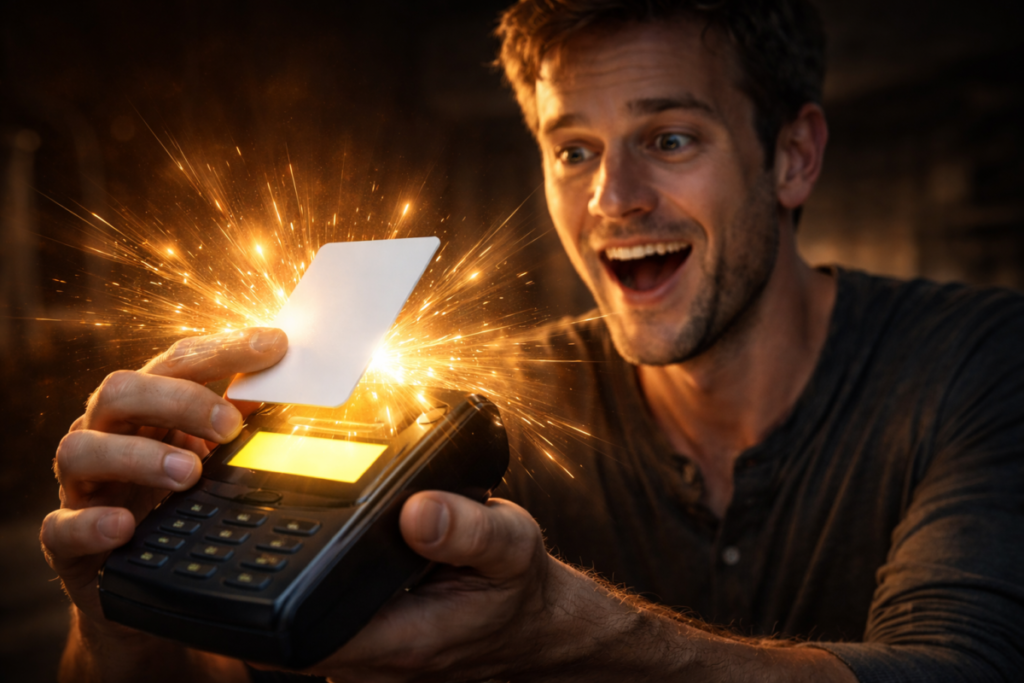
さて、ここからは超実践的な内容に入っていきますよ!
「どこにタッチすればいいの?」って悩んでる方、めちゃくちゃ多いんです💦
ゲーム館長が、機種別に完全解説します!
Nintendo Switch/Switch Liteでの読み取り方法📱
まず、一番多くの方が使ってるNintendo SwitchとSwitch Liteについて✨
正確なNFCエリア
右側のJoy-Con(または本体右側)にあるRスティックボタンの真ん中です!
「ここ?」って思うかもしれないけど、そうなんです😊
具体的な手順
1️⃣ ゲーム内でamiibo読み込み画面を表示
2️⃣ amiiboカードを水平に持つ
3️⃣ Rスティックボタンにぴったり密着させる
4️⃣ 2〜3秒そのまま待つ(動かさない!)
5️⃣ 「ピロリン♪」って音がすれば成功!
よくある失敗パターン
❌ カードを斜めに当ててる
❌ 1秒で離しちゃう
❌ カードを動かしながら読み取ろうとしてる
❌ Joy-Conを本体から外してる状態で読み取ろうとしてる
Switch Liteの場合は、本体一体型なので、本体右下のRスティックに当ててくださいね💡
Proコントローラーでの使用方法🎮
Proコン使ってる方も多いですよね!
ゲーム館長もProコン派です😊
NFCエリアの位置
コントローラーの真ん中、任天堂のロゴマークの下あたりにNFCエリアがあります!
見た目じゃわかりにくいけど、中央部分全体がNFCエリアなんです✨
読み取りのコツ
・コントローラーをテーブルに置いた状態で読み取る
・カードは中央に水平に置く
・無線接続であることを確認(超重要!)
超重要な注意点!!
ProコンをUSBケーブルで有線接続してる場合、NFCが使えません😱
必ず無線(Bluetooth)で接続してください!
有線でしか使ってない方は、一度ケーブルを抜いて、無線接続してから試してみてくださいね💡
Switch 2(2026年最新機種)対応情報🆕
2026年に発売されたSwitch 2についても解説します!
基本的には初代Switchと同じですが、いくつか違いもあるんです✨
Joy-Con 2での読み取り
右側のJoy-Con 2のRスティックボタンに読み取りエリアがあります!
初代と同じ位置なので、慣れてる方はすぐできますよ😊
Switch 2 Proコントローラーの場合
こちらも中央のNFCエリアにタッチ!
ただし、Switch 2 Proコンは有線接続時でもNFCが使えるようになりました🎉
これ、地味に嬉しい改良ポイントです💡
Switch 2の新機能
・読み取り速度が約1.5倍速くなった
・複数のamiiboを連続で読み取りやすくなった
・エラー率が大幅に減少
さすが新型!って感じですよね✨
旧型のamiiboカードも使える?
もちろんです!!
初代Switchで使ってたamiiboカードは、Switch 2でも100%互換性があります😊
買い直す必要は一切なし!
安心してください💕
次の章では、ゲーム別の設定方法について詳しく見ていきましょう!
ゲーム別amiiboカード設定ガイド【完全版】🎮

「ゲーム内でどうやってamiiboを使うの?」って疑問、ありますよね!
実は、ゲームごとに設定方法が全然違うんです💦
主要ゲームの設定を完全解説していきます✨
あつまれどうぶつの森での設定🏝️
あつ森でamiiboを使うには、いくつかの条件をクリアする必要があります!
ステップ1:案内所をリニューアル
まず、ストーリーを進めて案内所を大きい建物にリニューアルさせましょう!
たぬきちの頼みごとをこなしていくと、自然にリニューアルできますよ😊
ステップ2:キャンプサイトを設置
案内所リニューアル後、たぬきちに話しかけるとキャンプサイトの設置ができます!
キャンプサイトの設置キットをもらって、好きな場所に建てましょう✨
ステップ3:初めての来客を勧誘
キャンプサイト完成後、最初に来た住民を必ず勧誘してください!
これをしないと、タヌポートのamiibo機能が解放されないんです😅
ステップ4:タヌポートでamiibo使用
案内所のタヌポートで「お客さんを呼ぶ」が選択できるようになったら完了!
実際の使い方
1️⃣ タヌポートにアクセス
2️⃣ 「お客さんを呼ぶ」を選択
3️⃣ 「招待する!」を選択
4️⃣ amiiboカードをRスティックにタッチ
5️⃣ キャンプサイトに住民が来る!
住民を島に勧誘する方法
amiiboで呼んだ住民を島に住まわせるには、3回呼んで、その都度DIY家具を作る必要があります💡
3回目に勧誘すると、島に引っ越してきてくれますよ🎉
ハッピーホームパラダイスでの使い方
別荘作りゲームでamiiboを使うには、8人目の依頼達成後に解放されます!
タクミライフ事務所の「amiiboリーダー」で、好きな住民の別荘を作れますよ✨
スプラトゥーン3での設定🦑
スプラ3は比較的シンプルです!
使い方
1️⃣ 広場にあるamiiboボックスに近づく
2️⃣ Aボタンで調べる
3️⃣ amiiboカードをタッチ
4️⃣ 限定ギアをゲット!
注意点
・ソフトのバージョンが最新である必要があります
・新しく追加されたamiiboは、アップデート後でないと認識されないことも
・1日1回の制限があります(日付変更でリセット)
限定ギア、めちゃくちゃかっこいいので、集めたくなりますよね😍
ゼルダの伝説シリーズ🗡️
ゼルダシリーズは、ゲーム内設定が必要です!
設定方法
1️⃣ タイトル画面で「amiibo設定」を選択
2️⃣ 「amiiboを使用する」をオンにする
3️⃣ ゲームを開始
ゲーム中の使い方
ブレスオブザワイルドや、ティアーズオブザキングダムでは、シーカーストーンのメニューから「amiibo」を選択します!
Lボタンで起動して、アイテムをゲットできますよ✨
1日1回制限
ゼルダシリーズも、1つのamiiboにつき1日1回の制限があります💡
レアアイテムが欲しい方は、日付変更してから再挑戦してくださいね😊
その他対応ゲームの設定確認📝
スマブラSP
ゲーム内の「ゲームとその他」→「amiibo」で読み込み
ファイターを育成できます!
マリオカートシリーズ
レース用のMiiコスチュームがアンロック✨
ポケモンシリーズ
特典アイテムやアバターアイテムがもらえます!
共通の注意点
・必ずゲーム内のamiibo設定をオンにする
・ソフトを最新バージョンにアップデート
・対応amiiboを公式サイトで確認
各ゲームの詳細は、任天堂公式サイトで確認するのが確実です💡
次の章では、いよいよ具体的な対処法を10個お伝えします!
amiiboカードが認識しない時の10の対処法【手順付き】🛠️
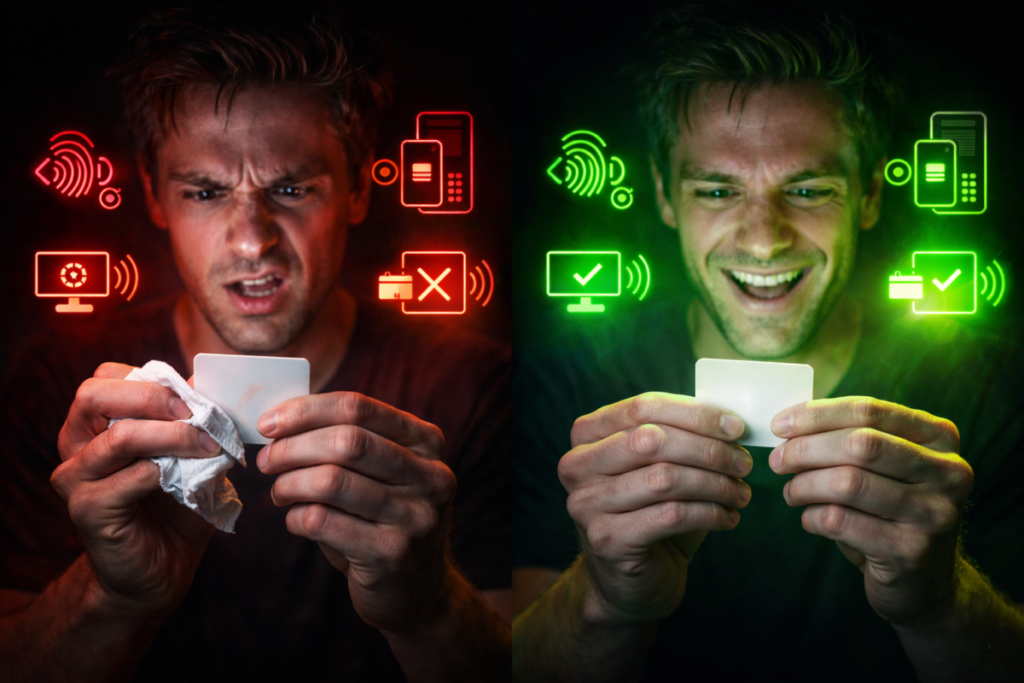
ここからが本番です!!
「amiiboカードが使えない…」って困ってる方、この10の対処法を順番に試してみてください💪
ほぼ100%解決します✨
対処法①カードの物理的状態を確認🔍
まず最初にやることは、カード自体のチェックです!
チェック項目
✅ 表面に指紋や皮脂汚れがついてないか
✅ 裏面(NFCチップ側)に傷や凹みがないか
✅ シール跡や粘着剤が残ってないか
✅ 折れ曲がりや変形がないか
✅ 水濡れの跡がないか
クリーニング方法
1️⃣ メガネ拭きやマイクロファイバークロスを用意
2️⃣ カードを優しく拭く(ゴシゴシしない!)
3️⃣ 特に裏面のNFCチップ部分を丁寧に
絶対NGなこと
❌ アルコールスプレー(NFCチップが壊れる!)
❌ 水洗い(紙製なので×)
❌ ウェットティッシュ(水分多すぎ)
❌ 研磨剤入りのクロス
傷があった場合
残念ですが、NFCチップ自体に傷がついてる場合は修理不可です😭
任天堂も修理を受け付けてないので、買い替えになります💦
でも!!
表面的な汚れだけなら、クリーニングでほぼ100%復活しますよ✨
対処法②NFCエリアを正確に確認📍
「ちゃんとタッチしてるのに!」って思ってても、実は微妙にズレてることが多いんです💦
再確認ポイント
・Joy-ConならRスティックボタンの真ん中
・ProコンならNFCエリアの中央
・カードは水平に、ぴったり密着させる
・2〜3秒待つ(すぐ離さない!)
環境チェック
・金属製のテーブルを使ってないか
・スマホケースに金属が入ってないか(近くに置いてる場合)
・Switch本体に金属製のケースをつけてないか
金属は電波を遮断するので、NFCの読み取りを妨害しちゃうんです😱
プラスチックや木のテーブルで試してみてください✨
対処法③ゲーム内設定の再確認⚙️
次は、ゲーム内の設定を徹底チェック!
あつ森の場合
・案内所はリニューアル済みか
・キャンプサイトは設置済みか
・初回の来客を勧誘したか
・タヌポートで「お客さんを呼ぶ」が選べるか
ゼルダの場合
・タイトル画面で「amiibo設定」→「使用する」がオンか
・メニュー画面でamiiboアイコンが表示されてるか
スプラの場合
・広場のamiiboボックスが使えるか
・ソフトのバージョンが最新か
全ゲーム共通
キャンプサイトや施設に誰か来てる時は使えないことがあります💡
誰もいない時に試してみてください😊
対処法④Switch本体の再起動🔄
シンプルだけど、めちゃくちゃ効果的な方法!
正しい再起動方法
1️⃣ 電源ボタンを3秒長押し
2️⃣ 「電源オプション」が表示される
3️⃣ 「再起動」を選択
4️⃣ 完全に電源が切れるまで待つ
5️⃣ 再起動したら、もう一度試す
スリープじゃダメ!
スリープ状態だと、システムがリセットされないんです💦
必ず完全に電源を切って再起動してくださいね✨
ゲーム館長の経験では、これだけで3割くらいの問題が解決します!
対処法⑤コントローラーの再接続📡
エラーコード「2115-0112」が出た方は、これが効果的!
Joy-Conの場合
1️⃣ 本体からJoy-Conを外す
2️⃣ 本体の電源を切る
3️⃣ 30秒待つ
4️⃣ 本体の電源を入れる
5️⃣ Joy-Conを装着し直す
Proコンの場合
1️⃣ シンクロボタンを短く1回押す
2️⃣ 接続が一度切れる
3️⃣ ABXYボタンのどれかを押す
4️⃣ 自動で再接続される
有線接続を確認
ProコンをUSBケーブルで接続してる場合は、必ず抜く!
NFCは無線接続時のみ使えます💡
対処法⑥本体設定のNFC確認📱
見落としがちな本体設定をチェック!
機内モードの確認
1️⃣ ホーム画面から「設定」を開く
2️⃣ 「機内モード」を選択
3️⃣ オフになってることを確認
機内モードがオンだと、NFCも無効化されます😱
その他の設定確認
・本体のシステムバージョンが最新か
・ユーザー設定でamiiboの使用制限がないか
・保護者による使用制限が設定されてないか
お子さんのアカウントで遊んでる場合、保護者が使用制限してる可能性もあります💡
対処法⑦ゲームソフトのアップデート🔄
「古いバージョンのまま」が原因のことも!
アップデート方法
1️⃣ ホーム画面でゲームにカーソルを合わせる
2️⃣ 「+」ボタンを押す
3️⃣ 「ソフトの更新」→「インターネットで更新」
4️⃣ 最新バージョンになるまで待つ
確認方法
「ソフトの情報」で現在のバージョンが確認できます✨
新しいamiiboカードは、対応アップデートがないと認識されないこともあるんです💡
対処法⑧amiiboデータの初期化🔧
「どうしても認識しない…」って時の最終手段!
注意!データが消えます!
amiiboに保存されてるデータ(スマブラの育成データなど)が完全に消えるので注意⚠️
初期化方法(3DSを使う場合)
1️⃣ 3DS本体設定を開く
2️⃣ 「amiiboの設定」を選択
3️⃣ 「登録の削除」を選択
4️⃣ amiiboをタッチして初期化
Switch本体で初期化(一部ゲームのみ)
スマブラなどでは、ゲーム内で初期化できます💡
初期化後に再度Switchで読み込むと、認識される可能性があります✨
ゲーム館長も過去に、これで復活させた経験あります!
対処法⑨別のコントローラーで試す🎮
「コントローラーが原因かも?」って時は、これ!
試す順番
1️⃣ Joy-Conで試す
2️⃣ Proコン(純正)で試す
3️⃣ 別のJoy-Conで試す
どのコントローラーでもダメな場合
→ amiiboカード自体の問題か、本体の故障の可能性
特定のコントローラーだけダメな場合
→ そのコントローラーのNFCリーダーが故障してる可能性
非公式コントローラーは、そもそもNFC非対応の場合が多いので注意⚠️
対処法⑩任天堂サポートへ相談📞
ここまで試してダメだった場合は、サポートに相談しましょう!
サポート連絡前に準備すること
・使用してるゲーム機の型番
・使用してるゲームタイトル
・試した対処法のリスト
・エラーコードの内容
任天堂サポート情報
公式サイトのチャットサポートや電話サポートが利用できます💡
修理が必要な場合、保証期間内なら無償修理の可能性も✨
ただし、amiiboカード自体は修理対象外なので、カードの問題なら買い替えになります😭
🔥【安心の正規品】フリマアプリより公式購入が絶対安全!
次の章では、偽造カードについて徹底解説します!
【重要】偽造amiiboカードの見分け方と対策🚨
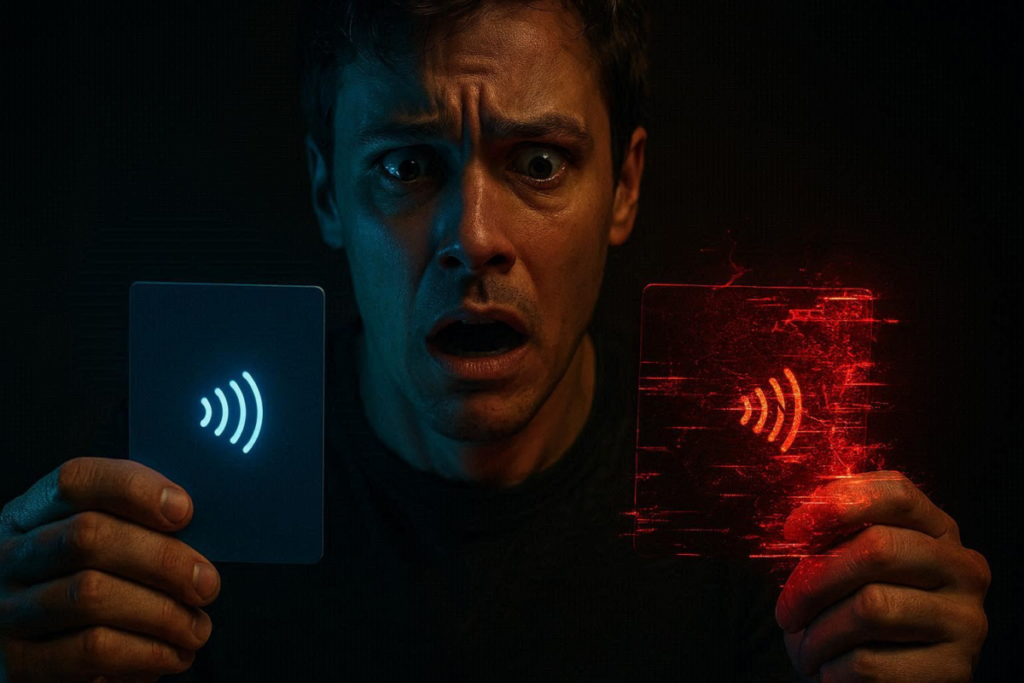
ここ、めちゃくちゃ重要なので、絶対に読んでください!!
2026年現在でも、偽造amiiboカードが大量に出回ってるんです😱
ゲーム館長、本当に心配してます💦
偽造カードの特徴【2026年版】⚠️
絶対に覚えてほしい見分け方!
正規品と偽造品、決定的な違いがあります✨
特徴①素材の違い
✅ 正規品:紙製(日本版も海外版も全て紙!)
❌ 偽造品:プラスチック製
これが一番わかりやすい!
「海外版はプラスチック製です」って説明してる出品者、100%偽物売りです😡
特徴②カードサイズ
✅ 正規品:標準サイズ
❌ 偽造品:一回り小さい
並べて比較すると、すぐわかります💡
特徴③カード上部の余白
✅ 正規品:デザインが上まできっちり
❌ 偽造品:上部に不自然な余白がある
偽造品は、印刷位置がズレてるんです💦
特徴④誕生日表記
✅ 正規品(日本版):月/日
✅ 正規品(EU版):日/月
❌ 偽造品:バラバラ・不統一
特徴⑤amiiboマークの形
✅ 正規品:四角いアイコン
❌ 偽造品:丸いアイコン
裏面のamiiboマークをよく見て!
特徴⑥印刷品質
✅ 正規品:クリアで鮮明
❌ 偽造品:色が薄い・ぼやけてる
印刷の荒さで判別できます💡
特徴⑦価格
✅ 正規品:1パック(3枚)300〜500円
❌ 偽造品:異常に安い(1枚100円以下など)
人気キャラが格安で大量出品されてたら、まず疑ってください😱
フリマアプリでの購入時の注意点💰
メルカリ、PayPayフリマなどで買う時、超注意が必要です!
危険なワード集
❌ 「海外版」(プラスチック製と記載)
❌ 「読み込み専用」
❌ 「丈夫なプラスチック製」
❌ 「データのみの販売」
❌ 「コレクション用」
これらのワードがあったら、100%偽造品です!
出品者をチェック
・評価が少ない(新規アカウント)
・同じカードを大量出品
・他のユーザーから「偽物」との指摘コメント
・相場より大幅に安い
こういう出品者は避けましょう⚠️
安全な出品者の特徴
✅ 評価が高い(100以上)
✅ 開封済みパックの写真を掲載
✅ 「紙製」と明記している
✅ 相場に近い価格設定
✅ 質問に丁寧に回答
でも、フリマアプリはリスクがあることを理解してください💦
偽造カード使用のリスク😱
「使えればいいじゃん」って思ってませんか?
絶対ダメです!!
リスク①データ破損の可能性
偽造カードは、正規品と違うデータ構造のことがあります💦
Switch本体やゲームデータが壊れる可能性もゼロじゃない😱
リスク②本体への悪影響
NFCチップが粗悪で、Switch本体のNFCリーダーを傷つける可能性も💦
リスク③法的問題
偽造品の購入も違法です⚖️
知ってて買った場合、刑事罰の対象になる可能性があります😭
リスク④サポート対象外
偽造カードが原因でSwitch本体が故障しても、任天堂の保証対象外です💦
修理費用、全額自己負担になります…
リスク⑤倫理的問題
偽造品の購入は、任天堂やゲーム業界へのダメージに繋がります😢
正規品を買うことで、業界を応援しましょう✨
正規品の購入先ガイド🛒
じゃあ、どこで買えばいいの?
絶対安全な購入先
✅ 任天堂公式ストア
✅ Amazon(公式ストアのみ)
✅ 楽天ブックス
✅ 家電量販店(ヨドバシ・ビック・ヤマダなど)
✅ ゲーム専門店(ゲオ・TSUTAYAなど)
✅ イオンなどの大型スーパー
Amazon購入時の注意
「Amazon.co.jp が販売、発送」を確認!
マーケットプレイス出品者からは買わない方が安全💡
新品パック購入のメリット
・100%正規品
・未開封なので状態が良い
・コレクション性が高い
・どのキャラが出るかワクワク感✨
中古購入のリスク
中古の単品販売は、偽物混入のリスクがあります💦
信頼できる店舗からのみ購入しましょう!
🔥【2026年最新】公式ストアで安心ゲットしよう!
次の章では、エラーコード別のトラブルシューティングを解説します!
エラーコード別トラブルシューティング🔧
「エラーコードが出たけど、意味がわからない…」
そんなお悩み、解決します!
主要なエラーコードと対処法を完全解説✨
エラー「2115-0112」の対処法📡
このエラー、めちゃくちゃ多いんです!
エラーの意味
「amiiboの書き込み/読み込み時に、Switch本体とコントローラーの無線通信状況が悪い」
具体的な対処法
対処法①コントローラーの再接続
1️⃣ シンクロボタンを短く1回押す
2️⃣ 通信が一度切断される
3️⃣ ABXYボタンのどれかを押す
4️⃣ 自動で再接続される
5️⃣ もう一度amiiboを試す
対処法②干渉物の除去
・電子レンジの近くで使ってないか確認
・Wi-Fiルーターから離れる
・他のBluetooth機器(イヤホンなど)を切る
・金属製のテーブルを避ける
対処法③純正コントローラーで試す
非公式コントローラーを使ってる場合、純正Joy-ConかProコンで試してみて!
これで解決するケースが多いです✨
対処法④本体の再起動
電源ボタン長押し → 再起動
システム全体をリフレッシュすることで、通信エラーが解消されます💡
その他エラーコード対応表📋
エラー「2002-4153」
意味:amiiboのデータが破損している
対処法:amiiboを初期化して再登録
エラー「2124-4508」
意味:NFCリーダーのハードウェア故障
対処法:任天堂サポートに修理依頼
エラー「2002-2060」
意味:対応していないamiiboを使用
対処法:使用ゲームの対応amiibo一覧を確認
エラー「2124-4607」
意味:amiiboの認識に失敗(一時的)
対処法:もう一度タッチし直す、角度を変える
頻出エラーと対処法一覧
| エラーコード | 原因 | 対処法 |
|---|---|---|
| 2115-0112 | 無線通信不良 | コントローラー再接続 |
| 2002-4153 | データ破損 | amiibo初期化 |
| 2124-4508 | ハード故障 | サポート連絡 |
| 2002-2060 | 非対応amiibo | 対応確認 |
| 2124-4607 | 認識失敗 | 再タッチ |
エラーが出ても慌てない!
ほとんどのエラーは、再起動や再接続で解決します😊
落ち着いて対処してくださいね✨
任天堂サポート情報へのリンク📞
どうしても解決しない場合は、公式サポートを活用しましょう!
サポート利用のメリット
・専門スタッフが対応
・正確な診断ができる
・修理が必要か判断してくれる
・保証期間内なら無償修理の可能性
問い合わせ前に準備すること
✅ エラーコードをメモ
✅ 試した対処法をリスト化
✅ 本体のシリアル番号を確認
✅ 購入日がわかる保証書
保証期間
Switch本体:購入から1年間
Joy-Con:購入から1年間
ただし、amiibo自体は保証対象外なので注意⚠️
次の章では、機種別の動作環境をまとめます!
【機種別】amiiboカード動作環境まとめ📱
「自分の持ってる機種で使えるの?」
そんな疑問を完全解決!
機種別に徹底解説します✨
対応ハード一覧🎮
amiiboが使える機種、意外と多いんです!
Nintendo Switch シリーズ
✅ Nintendo Switch(初代)
✅ Nintendo Switch(有機ELモデル)
✅ Nintendo Switch Lite
✅ Nintendo Switch 2(2026年発売)
全てNFCリーダー内蔵なので、追加機器なしで使えます😊
3DSシリーズ
✅ Newニンテンドー3DS
✅ Newニンテンドー3DS LL
注意:旧型3DS/3DS LLは非対応!
(別売りのNFCリーダー/ライターが必要)
Wii U
✅ Wii U本体
GamePadにNFCリーダーが内蔵されてます💡
対応状況まとめ表
| 機種 | NFC内蔵 | 追加機器 |
|---|---|---|
| Switch | ✅ | 不要 |
| Switch有機EL | ✅ | 不要 |
| Switch Lite | ✅ | 不要 |
| Switch 2 | ✅ | 不要 |
| New3DS | ✅ | 不要 |
| 旧3DS | ❌ | 必要 |
| Wii U | ✅ | 不要 |
非対応・制限事項⚠️
知っておきたい使えない条件をまとめます!
Proコン有線接続時の制限
Nintendo Switch ProコントローラーをUSBケーブルで有線接続してる場合、NFCが使えません😱
必ず無線(Bluetooth)で接続してください!
ただし、Switch 2 Proコンは有線接続時でもNFC使用可能✨
これは嬉しい改良点ですね💡
非公式コントローラーの制限
・任天堂ライセンス商品以外は動作保証なし
・「NFC対応」と書いてあっても使えないことがある
・連射コントローラーの多くは非対応
確実なのは純正品!
・Joy-Con(純正)
・Nintendo Switch Proコントローラー(純正)
・HORI製などライセンス商品
一部ゲームの制限
・あつ森:案内所リニューアル前は使用不可
・ゼルダ:ゲーム内設定をオンにする必要あり
・スマブラ:amiibo機能の解放が必要
ゲームごとに条件が違うので、確認してくださいね😊
地域制限
実は、amiiboカードに地域制限はありません!
日本版も北米版もEU版も、全て互換性があります✨
ただし、偽造品は論外です⚠️
よくある勘違い💡
勘違い①「Switchならどれでも使える」
→ Switch、Switch有機EL、Switch Lite、全て使えます✅
勘違い②「旧3DSでも使える」
→ 旧3DSは別売りNFCリーダー/ライターが必要❌
勘違い③「中古のamiiboは使えない」
→ 正規品なら中古でも問題なく使えます✅
勘違い④「1回使ったら終わり」
→ 何度でも使えます!使用回数制限なし✅
勘違い⑤「海外版は使えない」
→ 正規品なら海外版も使えます✅
ただし、「海外版でプラスチック製」と言ってるのは偽物です❌
勘違い⑥「amiiboフィギュアとカードは違う」
→ 機能は全く同じ!形が違うだけです✅
次の章では、よくある質問Q&Aを30個まとめます!
よくある質問Q&A【30選】❓
ここまで読んでくれてありがとうございます!
最後に、よくある質問を30個まとめました✨
サクッと確認していきましょう😊
Q1:amiiboカードは何度も使えますか?
A:はい!回数制限なく、何度でも使用可能です✅
使い切りじゃないので安心してください💡
Q2:中古のamiiboカードは使えますか?
A:正規品なら全く問題なく使えます!
ただし、偽造品には注意してください⚠️
Q3:amiiboカードとフィギュアの違いは?
A:機能は全く同じです!
フィギュアは飾れる、カードは収納しやすいのが違いですね😊
Q4:カードが反応しない時、最初に試すべきことは?
A:NFCタッチ位置の再確認とカードのクリーニングです!
この2つで大半が解決します✨
Q5:ゲーム内でamiiboが選択できない理由は?
A:ゲーム内設定がオフか、解放条件を満たしてない可能性が高いです💡
あつ森なら案内所リニューアル、ゼルダならamiibo設定をオンにしてください😊
Q6:偽造カードは使えますか?
A:機能しても絶対に使わないでください!
データ破損リスク、法的問題、倫理的問題があります⚠️
Q7:海外版amiiboカードは日本で使える?
A:正規品(紙製)なら100%使えます!
ただし「プラスチック製」と言ってるのは偽物です❌
Q8:amiiboが壊れた時の修理は?
A:残念ながら任天堂は修理を受け付けていません😭
買い替えが必要になります💦
Q9:NFCエリアはどこにある?
A:Switch/Liteは右のRスティックボタン、Proコンは中央のNFCエリアです📍
Q10:コントローラーが悪いか確認する方法は?
A:別のコントローラーや別の本体で試してみてください!
どれでもダメならamiiboカード側の問題です💡
Q11:Proコンで有線接続時にNFCは使える?
A:初代Switchの純正Proコンは使えません❌
Switch 2 Proコンは有線でも使えます✅
Q12:1日何回でも使えますか?
A:ゲームによります!
あつ森は制限なし、ゼルダやスプラは1日1回です💡
Q13:amiiboを使うのにNintendo Switch Onlineは必要?
A:いいえ、不要です!
オフラインでも使えます😊
🔥【快適なゲームライフ】Switch Onlineでもっと楽しく!
Q14:複数のゲームで同じamiiboを使える?
A:はい!複数のゲームで使用可能です✅
ただし、スマブラなど一部ゲームはデータ登録が必要です💡
Q15:Switch 2で初代Switchのamiiboは使える?
A:はい!100%互換性があります✅
買い直す必要はありません😊
Q16:amiiboデータを消したらどうなる?
A:再度読み込めば新規登録できます!
スマブラの育成データなどは消えますが、基本機能は問題なし✨
Q17:電子レンジで温めると復活するって本当?
A:絶対にやめてください😱
火災の危険性があり、amiiboも壊れます!
Q18:Switch Liteでも使える?
A:はい!完全対応です✅
本体右下のRスティックにタッチしてください💡
Q19:金属製のケースをつけてても使える?
A:使えません❌
金属がNFCの電波を遮断します💦
ケースを外してください😊
Q20:機内モードでも使える?
A:いいえ、使えません❌
機内モードをオフにしてください✨
Q21:サンリオコラボカードは通常カードと違う?
A:基本的に同じですが、あつ森専用の特典家具が入手できます💡
他のゲームでも使えますよ😊
Q22:amiiboカードを自作できる?
A:技術的には可能ですが、違法です⚖️
絶対にやめてください!
Q23:NFCチップだけ取り出して使える?
A:可能ですが、おすすめしません💦
カードが壊れるリスクがあります😭
Q24:amiiboカードの寿命は?
A:適切に保管すれば半永久的に使えます✨
直射日光や高温多湿を避けてくださいね💡
Q25:1つのamiiboを複数の本体で使える?
A:はい!何台でも使えます✅
ただし、スマブラなど育成データは1本体のみです💡
Q26:読み取りに失敗したらデータが壊れる?
A:いいえ、壊れません!
安心して何度でも試してください😊
Q27:あつ森で住民を呼んでも島に来ない?
A:3回呼んで、毎回DIY家具を作る必要があります!
3回目で勧誘できますよ✨
Q28:スマブラでamiiboを育成したい!
A:ゲーム内の「ゲームとその他」→「amiibo」から登録できます💡
育成が楽しいですよ😊
Q29:ポケモンでamiiboは使える?
A:一部のポケモンゲームで特典アイテムがもらえます✅
ゲームによって対応が違うので確認してくださいね💡
Q30:任天堂公式ストアで在庫切れの場合は?
A:Amazonなどの正規販売店をチェック!
フリマアプリは偽物リスクがあるので注意してください⚠️
amiiboカード活用術【2026年最新】✨
せっかくamiiboカードが使えるようになったら、もっと楽しみたいですよね!
ゲーム館長おすすめの活用術を紹介します💡
お気に入り住民の招待テクニック🏝️
あつ森での活用
・推しキャラを確実にゲット
・住民厳選の時短になる
・写真撮影で思い出作り
・ポスターコレクションが楽しい
効率的な勧誘方法
1日目、2日目でサクッとDIY家具を作って、3日目に勧誘✨
時間操作すれば、1日で完了もできちゃいます😊
(ただし、時間操作は自己責任で!)
ポスター収集の効率的な方法🖼️
パニーの島で読み込む
撮影スタジオでamiiboを読み込むと、たぬきショッピングでポスターが購入できます!
撮影しなくてもOKなので、サクッと読み込むだけでポスターゲット✨
全住民コンプを目指す
amiiboカードを集めれば、全住民のポスターが集められます😍
お部屋に飾るとめちゃくちゃかわいいですよ💕
複数本体での使い回しのコツ🎮
amiiboカードは何台でも使えるので、家族で共有できます!
注意点
・スマブラの育成データは1本体のみ
・あつ森の招待は本体ごとに可能
・ゼルダのアイテムも本体ごとにゲットできる
1枚のamiiboカードで、家族全員が楽しめるのが嬉しいですよね😊
🔥【2026年最新ゲーム】Switchの楽しみ方が広がる!
まとめ:amiiboカードが使えない原因は必ず解決できます!💪
ここまで読んでくださって、本当にありがとうございます🙏
長い記事でしたが、あなたのamiiboカード問題は必ず解決します!
最重要ポイントおさらい
✅ NFCタッチ位置を正確に確認(Rスティックボタン)
✅ ゲーム内設定をオン(あつ森ならタヌポート解放)
✅ カードをクリーニング(メガネ拭きで優しく)
✅ 本体とコントローラーを再起動
✅ 偽造品は絶対に買わない(紙製が正規品!)
解決できない時の最終手段
1️⃣ 別のコントローラーで試す
2️⃣ amiiboデータを初期化
3️⃣ 任天堂サポートに相談
これからのゲームライフを楽しもう
amiiboカードが使えるようになれば、ゲームの楽しみが何倍にも広がります✨
あつ森で推しキャラと暮らしたり、スプラで限定ギアを集めたり、ゼルダでレアアイテムをゲットしたり…
可能性は無限大です💕
安全に、楽しく遊ぼう
偽造品に騙されず、正規品で安心してプレイしてくださいね😊
この記事が、あなたのゲームライフに少しでも役立てば、ゲーム館長はめちゃくちゃ嬉しいです🎮
それでは、素敵なゲームライフを!!
また次の記事でお会いしましょう✨
🔥【最後に】正規品amiiboカードで安心ゲームライフを!
※この記事の情報は2026年2月時点のものです。最新情報は任天堂公式サイトでご確認ください。
※amiiboカードの使用は自己責任でお願いします。本記事の内容により生じた損害について、当サイトは一切の責任を負いかねます。